

Descarga Backup to Google Drive – Herramienta Gratuita y Segura de Copia de Seguridad en la Nube para Windows, Mac, Android e iOS
Resumen
Backup to Google Drive es una utilidad ligera pero potente que te permite crear copias locales de tus archivos más importantes y sincronizarlos instantáneamente con tu cuenta de Google Drive. Diseñada tanto para usuarios domésticos como para profesionales de pequeñas empresas, la aplicación ofrece un flujo de trabajo sencillo: crea una copia de seguridad en tu ordenador, selecciona la carpeta de destino en Google Drive y deja que el software se encargue de la carga, cifrado y control de versiones. Al funcionar directamente con tus credenciales de Gmail, no necesitas APIs de terceros ni contraseñas adicionales: un sencillo proceso de inicio de sesión te permite comenzar en cuestión de segundos.
Ya sea que estés protegiendo fotos, documentos o carpetas completas de proyectos, Backup to Google Drive proporciona un puente seguro entre tu almacenamiento local y la nube, asegurando que siempre tengas una copia reciente de tus datos a solo un clic. La herramienta también admite restauraciones selectivas, lo que significa que puedes recuperar archivos individuales o carpetas completas en cualquier dispositivo sin tener que descargar todo el conjunto de copias de seguridad. Con programación automática, control de ancho de banda y compresión integrada, obtienes una combinación equilibrada de velocidad, seguridad y comodidad sin sacrificar el rendimiento del sistema.
Características Principales
- Copia de seguridad con un solo clic: Inicia una copia de seguridad completa o incremental en Google Drive con un solo clic.
- Compatibilidad multiplataforma: Clientes nativos para Windows 10/11, macOS 10.14+, Android 6.0+ e iOS 13+.
- Transmisión segura: Carga cifrada mediante TLS y cifrado opcional AES-256 para archivos almacenados.
- Programación automática: Ciclos de copia de seguridad diarios, semanales o mensuales con ventanas de tiempo personalizables.
- Restauración selectiva: Navega por tu conjunto de copias de seguridad en Google Drive y restaura archivos o carpetas individuales.
- Historial de versiones: Conserva hasta 30 versiones anteriores de cada archivo para facilitar la reversión.
- Gestión del ancho de banda: Limita la velocidad de carga para evitar congestión de red.
- Compresión y deduplicación: Reduce el uso de almacenamiento mediante compresión de archivos y evitando cargas duplicadas.
- Integración con Google Fotos: Sincroniza directamente carpetas de imágenes con Google Fotos para una copia de seguridad de medios sin esfuerzo.
- Exportación a múltiples destinos: Exporta copias de seguridad a otro servicio en la nube (por ejemplo, Dropbox) o servidor FTP/SFTP.
Instrucciones de Instalación y Uso
Configuración Paso a Paso
1. Descarga el instalador: Visita el sitio web oficial y haz clic en el botón “Descargar para Windows/macOS/Android/iOS” que corresponda a tu dispositivo. El archivo está firmado y verificado, garantizando una instalación segura.
2. Ejecuta el instalador: En Windows, haz doble clic en el archivo .exe y sigue las instrucciones del asistente. Los usuarios de macOS abren el archivo .dmg y arrastran la aplicación a la carpeta Aplicaciones. Los usuarios móviles instalan la app desde Google Play Store o Apple App Store.
3. Inicia sesión con Google: Inicia la aplicación y haz clic en “Iniciar sesión con Google”. Aparecerá una ventana segura de OAuth; otorga los permisos necesarios para acceder a Drive. No se almacena ninguna contraseña localmente.
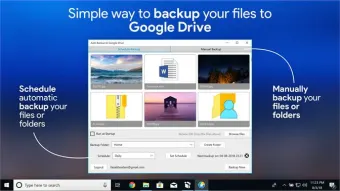
4. Selecciona las carpetas de origen: En el panel principal, haz clic en “Añadir carpeta” y navega hasta las carpetas que deseas proteger (por ejemplo, Documentos, Imágenes, Proyectos). Puedes añadir múltiples ubicaciones y asignar etiquetas de copia de seguridad personalizadas.
5. Elige el destino de la copia de seguridad: El destino predeterminado es una carpeta llamada Backup_to_Google_Drive en la raíz de tu Drive. Puedes crear subcarpetas para cada origen para mantener todo organizado.
6. Configura programación y opciones: Ve a Configuración → Programación de copias de seguridad. Elige “Diario a las 02:00” (o cualquier hora de baja demanda). Activa “Habilitar compresión”, “Cifrar archivos” y “Limitar velocidad de carga” según sea necesario.
7. Inicia la primera copia de seguridad: Haz clic en el botón “Iniciar copia de seguridad”. Una ventana de progreso muestra el número de archivos, el tamaño total y el tiempo estimado. Una vez completado, verás un mensaje de confirmación y un registro en la pestaña Historial.
8. Restaura cuando sea necesario: Para recuperar archivos, ve a la pestaña Historial, selecciona una instantánea de copia de seguridad y haz clic en “Restaurar”. Elige una ubicación local o un dispositivo diferente, y la aplicación descargará los elementos seleccionados.
El proceso completo está diseñado para usuarios no técnicos, pero los usuarios avanzados también pueden aprovechar la interfaz de línea de comandos (CLI) para scripts automatizados, gracias a la herramienta integrada backup-cli que acepta archivos de configuración JSON.
Compatibilidad y Requisitos del Sistema
Backup to Google Drive se ejecuta en los sistemas operativos más comunes para escritorio y móviles:
- Windows: 10, 11 (64 bits); requiere .NET Framework 4.7 o posterior.
- macOS: 10.14 (Mojave) o superior; compatible con Apple Silicon (ARM) e Intel.
- Android: 6.0 (Marshmallow) y versiones posteriores; requiere Google Play Services.
- iOS: 13.0 o posterior; funciona en iPhone, iPad y iPod Touch.
Los requisitos mínimos de hardware son modestos: 2 GB de RAM, 200 MB de espacio libre en disco para la aplicación misma, y una conexión a internet activa para la sincronización en la nube. La aplicación detecta automáticamente los núcleos de CPU disponibles y ajusta sus hilos de compresión para evitar ralentizar otras tareas. Para empresas grandes, está disponible una versión dedicada de servidor que puede gestionar múltiples cuentas de usuario y aplicar políticas centralizadas.
Ventajas y Desventajas
Beneficios
- Completamente gratuita para uso personal – sin suscripciones ocultas.
- Integración nativa con Google Drive elimina la necesidad de cuentas de almacenamiento de terceros.
- Cifrado de extremo a extremo mantiene tus datos seguros durante la transmisión y en reposo.
- Interfaz intuitiva hace que crear y restaurar copias de seguridad sea sencillo para principiantes.
- Soporta programación automática, control de versiones y limitación de ancho de banda.
- Disponibilidad multiplataforma asegura que puedas proteger tus datos en cualquier dispositivo.
Desventajas
- Las funciones avanzadas como la sincronización multi-nube requieren una actualización a la versión “Pro” de pago.
- No incluye deduplicación a nivel de archivo para bibliotecas extremadamente grandes (se basa en compresión).
- La copia de seguridad completa inicial puede ser lenta en conexiones de internet lentas.
- La documentación de la CLI es limitada en comparación con la interfaz gráfica.
- El soporte al cliente es comunitario para la versión gratuita, lo que puede resultar en tiempos de respuesta más lentos.
Preguntas Frecuentes
¿Necesito una cuenta de Google Workspace para usar Backup to Google Drive?
No. Una cuenta de Gmail estándar proporciona el mismo almacenamiento en Drive y acceso a la API que requiere la aplicación. Si tienes una cuenta de Workspace, la copia de seguridad funcionará idénticamente.
¿Puedo hacer copia de seguridad de archivos ya cifrados con contraseña?
Sí. El software tratará los archivos cifrados como datos binarios y puede aplicar una capa adicional de AES-256 si activas la opción “Cifrar cargas”.
¿Cuánto almacenamiento en Google Drive necesitaré para una copia de seguridad de 50 GB?
La aplicación comprime archivos en un 20-30% en promedio, por lo que un conjunto de datos de 50 GB generalmente ocupa alrededor de 35-40 GB en Drive. Aún necesitarás espacio libre suficiente para el historial de versiones y cualquier carga adicional.
¿Hay alguna forma de programar copias de seguridad solo cuando mi ordenador está inactivo?
Sí. En Configuración → Avanzado, activa “Ejecutar solo cuando esté inactivo”. La aplicación monitorea el uso de CPU y comenzará la copia de seguridad una vez que la actividad caiga por debajo del umbral definido.
¿Qué sucede si mi cuota de Google Drive se llena durante una copia de seguridad?
La carga se pausará y recibirás una notificación para liberar espacio o actualizar tu plan. Una vez que haya espacio disponible, la copia de seguridad reanudará automáticamente.
Conclusión y Acción
Backup to Google Drive ofrece una solución confiable y fácil de usar para cualquiera que desee proteger su vida digital sin pagar una suscripción. Su integración fluida con Google, su fuerte cifrado y su alcance multiplataforma lo convierten en una opción destacada en un mercado saturado de herramientas de copia de seguridad. Aunque los usuarios avanzados podrían optar por la versión de pago Pro para funciones multi-nube, la versión gratuita ya cubre las necesidades esenciales de protección de datos para uso personal y de pequeñas empresas. Al automatizar las copias de seguridad, preservar el historial de versiones y ofrecer restauraciones sencillas, la aplicación reduce el riesgo de pérdida de datos a casi cero.
¿Listo para proteger tus archivos con un clic? Descarga Backup to Google Drive ahora y comienza a crear copias seguras de tus datos más valiosos hoy mismo. Recuerda programar copias de seguridad regulares y habilitar el cifrado para máxima tranquilidad.
En general, Backup to Google Drive ofrece un excelente equilibrio entre simplicidad y seguridad. La versión gratuita satisface las necesidades cotidianas de la mayoría de los usuarios, mientras que la actualización opcional Pro añade funciones de nivel empresarial. Las pequeñas desventajas como la documentación limitada de la CLI quedan compensadas por su interfaz robusta y su integración confiable con Google.







